دانشنامه SMDPCB
قبل از سفارش PCB، فایل Gerber را چگونه بررسی کنیم؟
مقاله فنی قابل ویرایش با Elementor
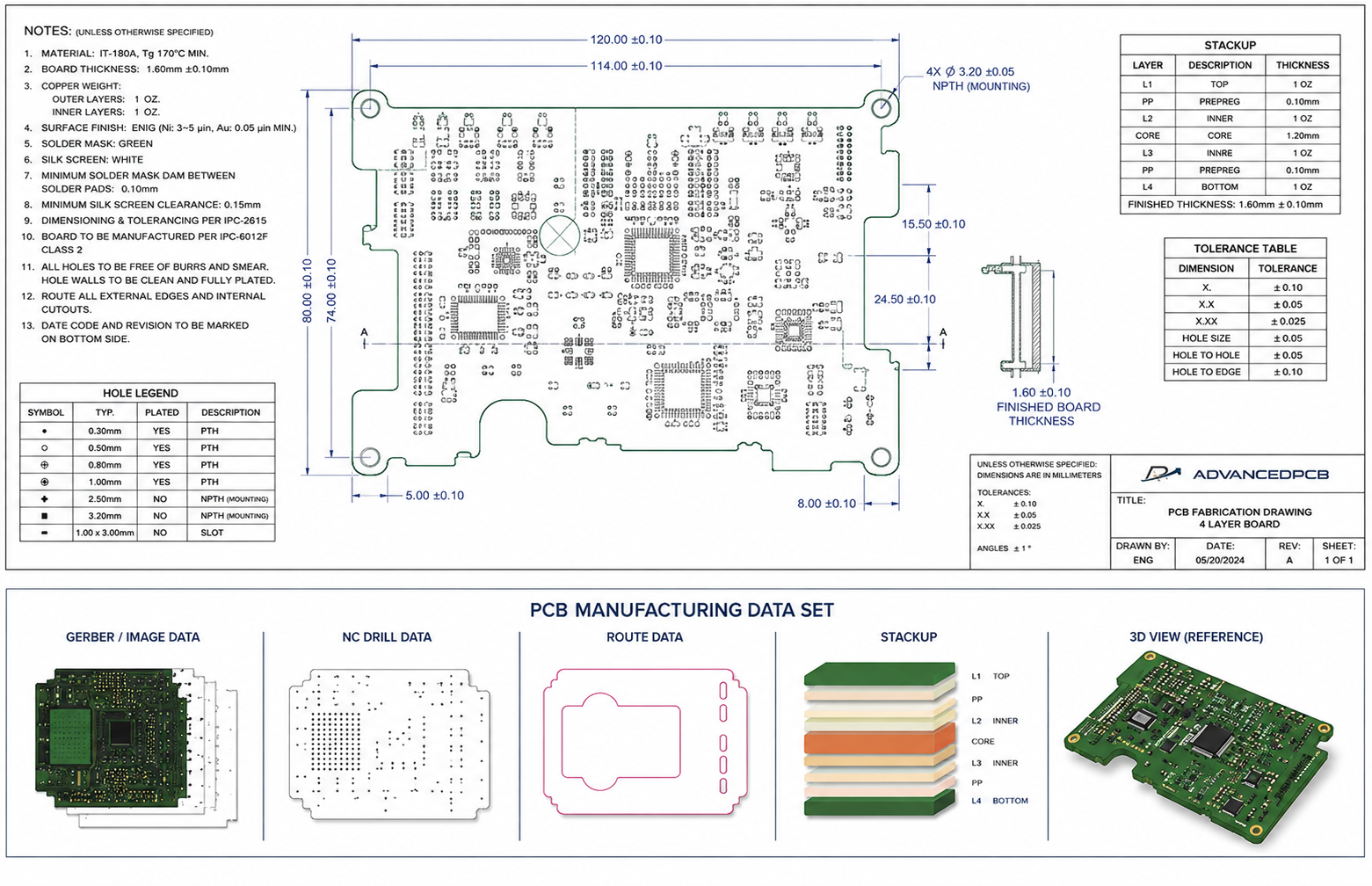
با یک روش ساده و مرحلهبهمرحله، ابعاد، لایهها، سوراخها، نوشتهها و نسخه نهایی فایل Gerber را پیش از سفارش PCB (Printed Circuit Board — برد مدار چاپی) بررسی کنید.
# قبل از سفارش PCB، فایل Gerber را چگونه بررسی کنیم؟
فرض کنید چند روز برای طراحی یک برد وقت گذاشتهاید. فایل را برای ساخت میفرستید، اما بعد از دریافت بردها متوجه میشوید جای سوراخها جابهجا شده، نوشتهای روی محل لحیمکاری افتاده یا اندازه برد اشتباه است. در بسیاری از مواقع، مشکل از خود طراحی نیست؛ مشکل هنگام گرفتن فایل خروجی یا فرستادن نسخه اشتباه اتفاق افتاده است.
در این راهنما یاد میگیریم قبل از ثبت سفارش، فایل ساخت برد را در چند دقیقه بررسی کنیم.
پاسخ کوتاه
پیش از سفارش، فایل فشرده نهایی را در یک نمایشگر Gerber باز کنید و این پنج مورد را بررسی کنید:
- اندازه برد درست باشد.
- تعداد لایههای مس با سفارش شما یکی باشد.
- سوراخها دقیقاً وسط محلهای موردنظر قرار گرفته باشند.
- مرز برش برد کامل و بدون خط اضافه باشد.
- نوشتهها، علامت پایه اول و قطب مثبت و منفی درست دیده شوند.
همچنین مطمئن شوید فایلها متعلق به آخرین نسخه طراحی هستند و هیچ فایل قدیمی داخل بسته باقی نمانده است.
فایل Gerber چیست؟
Gerber نام فایلهایی است که شکل هر بخش از برد را برای کارخانه توضیح میدهد. برای نمونه، یک فایل شکل مس روی برد را نشان میدهد، فایل دیگری مربوط به پوشش سبز برد است و فایل دیگری نوشتههای سفید را مشخص میکند.
اطلاعات سوراخها نیز معمولاً در فایل جداگانهای قرار میگیرد که به آن فایل سوراخکاری یا Drill میگویند.
نکته مهم این است که کارخانه معمولاً طرح قابل ویرایش شما را نمیبیند. چیزی که ساخته میشود همان چیزی است که در فایلهای خروجی دیده میشود. بنابراین باید خود فایل خروجی را بررسی کنید، نه فقط صفحه طراحی را.
داخل بسته ساخت برد چه فایلهایی قرار میگیرد؟
برای یک برد دولایه معمولی، این بخشها را خواهیم داشت:
| بخش برد | چه چیزی را مشخص میکند؟ |
|---|---|
| مس روی برد | مسیرها و محلهای لحیمکاری روی برد |
| مس زیر برد | مسیرها و محلهای لحیمکاری زیر برد |
| پوشش روی برد | قسمتهایی که نباید با رنگ محافظ پوشانده شوند |
| پوشش زیر برد | قسمتهای باز در سمت زیر برد |
| نوشتههای روی برد | نام قطعات، علامتها و توضیحات چاپی |
| نوشتههای زیر برد | نوشتههای سمت پایین برد، در صورت وجود |
| مرز برد | شکل نهایی و مسیر برش برد |
| سوراخکاری | محل و اندازه سوراخها و شیارها |
در بردهای چهارلایه یا بیشتر، فایلهای مس میانی نیز به این مجموعه اضافه میشوند.
مرحله اول: مطمئن شوید فایل مربوط به آخرین نسخه است
ارسال نسخه قدیمی یکی از سادهترین و در عین حال پرهزینهترین اشتباههاست.
- روی برد شماره نسخه بنویسید؛ برای مثال
REV (Revision — بازنگری) 03. - نام فایل فشرده را نیز با همان شماره نسخه ذخیره کنید.
- فایلهای خروجی قبلی را در پوشه جدید کپی نکنید.
- بعد از هر تغییر در طراحی، همه فایلهای ساخت را دوباره بگیرید.
- قبل از ارسال، فایل فشرده را باز کنید و تاریخ فایلهای داخل آن را ببینید.
نامی مانند power-board-rev03.zip بسیار بهتر از نامهایی مثل new.zip یا final2-last.zip است.
مرحله دوم: اندازه و شکل برد را بررسی کنید
بعد از بارگذاری فایل در سایت SMDPCB، اندازه تشخیصدادهشده را با اندازه واقعی طراحی مقایسه کنید.
اگر برد شما باید ۱۰۰ در ۸۰ میلیمتر باشد اما سایت عددی بسیار بزرگتر نشان میدهد، معمولاً یکی از این مشکلات وجود دارد:
- یک خط یا نوشته دور از برد باقی مانده است.
- دو مرز مختلف برای برد وجود دارد.
- کادر صفحه طراحی همراه فایل خروجی گرفته شده است.
- واحد اندازهگیری اشتباه انتخاب شده است.
برای پیدا کردن مشکل، لایهها را یکییکی نمایش دهید تا فایل دارای خط اضافی مشخص شود.
مرز برش صحیح چه شکلی است؟
خط دور برد باید یک مسیر کامل و بسته باشد. اگر در گوشهای شکاف کوچکی وجود داشته باشد، نرمافزار کارخانه ممکن است نتواند داخل و خارج برد را تشخیص دهد.
همچنین نباید دو خط دقیقاً روی یکدیگر قرار گرفته باشند. این حالت ممکن است در ظاهر دیده نشود، اما هنگام آمادهسازی تولید ابهام ایجاد میکند.
اگر داخل برد شیار، پنجره یا برش خاصی دارید، محل و کاربرد آن را نیز روشن مشخص کنید.
مرحله سوم: تعداد لایهها را کنترل کنید
اگر برد دولایه است، باید دو فایل مس داشته باشد: یکی برای روی برد و دیگری برای زیر برد. در برد چهارلایه نیز باید چهار لایه مس قابل تشخیص باشد.
بعد از بارگذاری فایل، تعداد لایهای که سایت تشخیص میدهد باید با طراحی شما برابر باشد. اگر تعداد درست نیست، سفارش را ادامه ندهید.
دلایل رایج تشخیص اشتباه تعداد لایه عبارتاند از:
- یکی از لایههای میانی فراموش شده است.
- فایل قدیمی داخل بسته باقی مانده است.
- نام لایهها نامشخص است.
- یک لایه نقشه یا توضیحات بهاشتباه بهعنوان مس شناخته شده است.
مرحله چهارم: سوراخها را روی مسیرهای مسی ببینید
فایل سوراخکاری را همراه با مس روی برد نمایش دهید. سوراخ هر پایه باید در مرکز محل لحیمکاری آن قرار داشته باشد.
اگر همه سوراخها به یک اندازه به یک سمت جابهجا شدهاند، احتمالاً مبدأ فایل سوراخکاری با مبدأ بقیه فایلها یکی نیست.
موارد زیر را نیز بررسی کنید:
- سوراخ پایه قطعات جا نیفتاده باشد.
- سوراخ نصب پیچ اندازه مناسبی داشته باشد.
- شیار کانکتورها درست دیده شود.
- سوراخهای آبکاریشده و بدون آبکاری مطابق طراحی باشند.
- هیچ سوراخ اضافهای خارج از برد وجود نداشته باشد.
مرحله پنجم: پوشش محافظ و محلهای لحیمکاری را ببینید
پوشش سبز برد را Solder Mask مینامند. این پوشش بیشتر سطح برد را میپوشاند و فقط محلهایی را که باید لحیم شوند باز میگذارد.
در بعضی نمایشگرها، چیزی که در فایل این لایه میبینید در واقع محل بازشدن پوشش است. به همین دلیل ممکن است تصویر در نگاه اول برعکس به نظر برسد.
بررسی کنید که:
- تمام پایههایی که باید لحیم شوند باز باشند.
- پوشش سبز روی محل اتصال کانکتور نیفتاده باشد.
- نقطههای تست قابل دسترسی باشند.
- فاصله بین پایههای ریز از توان کارخانه کمتر نباشد.
- سوراخهایی که باید پوشیده بمانند، ناخواسته باز نشده باشند.
مرحله ششم: نوشتهها و جهت قطعات را بررسی کنید
نوشتههای سفید روی برد در زمان مونتاژ و تعمیر بسیار مفید هستند. این نوشتهها باید خوانا باشند و روی محل لحیمکاری قرار نگیرند.
این علامتها را با دقت کنترل کنید:
- پایه شماره یک آیسیها
- مثبت و منفی خازنهای قطبی
- جهت دیود و LED (Light-Emitting Diode — دیود نورگسیل)
- جهت کانکتورها
- نام قطعات مهم
- شماره نسخه برد
بهتر است علامت جهت قطعه بعد از نصب آن نیز دیده شود. اگر علامت زیر بدنه قطعه پنهان شود، در زمان بازرسی کمک زیادی نمیکند.
مرحله هفتم: فایل نهایی را در یک نمایشگر جدا باز کنید
فایلی که نرمافزار طراحی ساخته است باید در برنامه یا سامانه دیگری نیز بررسی شود. این کار کمک میکند نتیجه را از دید کارخانه ببینید.
روش پیشنهادی:
- فایل ZIP (ZIP Archive Format — قالب بایگانی فشرده) نهایی را از حالت فشرده خارج کنید.
- فایلهای استخراجشده را در نمایشگر Gerber باز کنید.
- هر لایه را جداگانه روشن کنید.
- سوراخها را همراه مس و مرز برد ببینید.
- اندازه برد را با ابزار اندازهگیری کنترل کنید.
- تصویر روی برد و زیر برد را با طرح اصلی مقایسه کنید.
- از نتیجه نهایی یک تصویر ذخیره کنید تا همراه سفارش بماند.
خطاهای رایج و راه حل آنها
| مشکل | نشانه | راهحل |
|---|---|---|
| فایل سوراخکاری وجود ندارد | پایههای سوراخدار بدون سوراخ دیده میشوند | فایل سوراخکاری را دوباره بگیرید |
| سوراخها جابهجا هستند | همه سوراخها کنار محل اصلی قرار گرفتهاند | مبدأ همه فایلها را یکسان کنید |
| مرز برد کامل نیست | اندازه تشخیص داده نمیشود | خط دور برد را ببندید |
| اندازه برد بسیار بزرگ است | فضای خالی زیادی اطراف برد دیده میشود | خط یا نوشته اضافی را حذف کنید |
| تعداد لایه اشتباه است | سایت تعداد دیگری نشان میدهد | فایلهای مس را دوباره بررسی کنید |
| نوشته روی پایه افتاده است | بخشی از متن روی محل لحیمکاری است | نوشته را جابهجا کنید |
| نسخه اشتباه ارسال شده | شماره روی برد با سفارش فرق دارد | همه خروجیها را از نسخه جدید بگیرید |
چکلیست نهایی پیش از سفارش
- فایلها مربوط به آخرین نسخه طراحی هستند.
- اندازه تشخیصدادهشده با اندازه واقعی برد برابر است.
- تعداد لایهها درست تشخیص داده شده است.
- مرز برد کامل، بسته و بدون خط اضافی است.
- تمام سوراخها در محل درست قرار دارند.
- شیارها و برشهای داخلی درست دیده میشوند.
- محلهای لحیمکاری با پوشش سبز بسته نشدهاند.
- نوشتهها روی پایهها قرار نگرفتهاند.
- علامت پایه اول و قطب مثبت و منفی صحیح است.
- هیچ فایل قدیمی یا نامرتبطی داخل ZIP نیست.
- فایل نهایی در یک نمایشگر جدا باز شده است.
- فرد دیگری نیز فایل نهایی را یک بار بررسی کرده است.
پرسشهای متداول
آیا فایل Gerber بهتنهایی برای ساخت کافی است؟
برای یک برد ساده، فایلهای Gerber، فایل سوراخکاری و مشخصاتی که در فرم سفارش وارد میکنید معمولاً اطلاعات اصلی را فراهم میکنند. بردهای پیچیده ممکن است به نقشه ساخت، ترتیب لایهها و توضیحات بیشتری نیاز داشته باشند.
اگر نرمافزار طراحی هیچ خطایی نشان ندهد، برد حتماً درست ساخته میشود؟
خیر. ممکن است تنظیمات بررسی نرمافزار کامل نباشد یا هنگام گرفتن خروجی، فایلی جا افتاده باشد. به همین دلیل فایل نهایی باید جداگانه دیده شود.
چرا اندازه برد بعد از بارگذاری اشتباه است؟
وجود خط یا نوشته اضافی، مرز دوم، کادر صفحه و فایل نامرتبط از دلایل رایج هستند. لایهها را جداگانه بررسی کنید.
آیا باید تصویر زیر برد را برعکس کنیم؟
در حالت معمول خیر. خروجی استاندارد نرمافزار را بدون برعکسکردن دستی بگیرید، مگر کارخانه روش دیگری خواسته باشد.
جمعبندی
بررسی فایل Gerber کار پیچیدهای نیست، اما میتواند جلوی یک سفارش اشتباه و هزینه زیاد را بگیرد. اندازه، تعداد لایه، سوراخها، مرز برد و جهت قطعات پنج موردی هستند که هر بار باید بررسی شوند.
فایل خود را در فرم محاسبه آنلاین SMDPCB بارگذاری کنید. اگر اندازه، تعداد لایه یا تصویر برد با طراحی شما تفاوت دارد، قبل از گرفتن قیمت و ثبت سفارش فایل را اصلاح کنید.
منابع
- مستندات رسمی KiCad درباره گرفتن فایلهای ساخت: https://docs.kicad.org/9.0/en/pcbnew/pcbnew.html
- مستندات Altium درباره بررسی قوانین طراحی: https://www.altium.com/documentation/altium-designer/pcb/drc
- راهنمای آمادهسازی فایل Gerber در JLCPCB: https://jlcpcb.com/help/article/gerber-files-preparation
- راهنمای نقشه ساخت PCB در AdvancedPCB: https://www.advancedpcb.com/en-us/resources/blog/pcb-fabrication-drawing-what-it-is-and-what-it-should-include/