دانشنامه SMDPCB
فایل Gerber چیست و هر لایه چه کاری انجام میدهد؟
مقاله فنی قابل ویرایش با Elementor
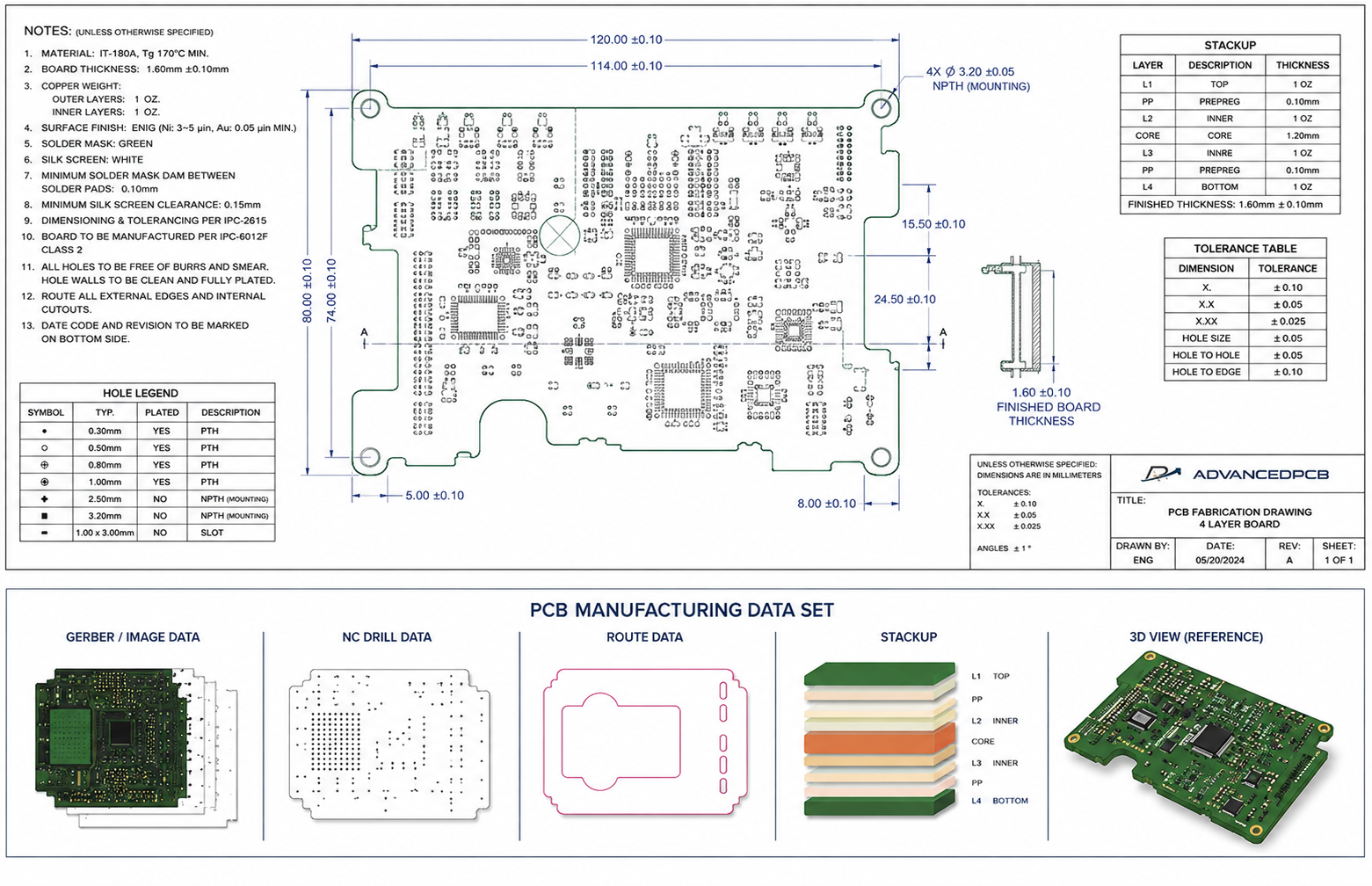
فایل Gerber و کاربرد لایههای مس، پوشش سبز، نوشتهها، خط برش و سوراخکاری برد را با مثالهای ساده و کاربردی بشناسید.
# فایل Gerber چیست و هر لایه چه کاری انجام میدهد؟
وقتی طراحی PCB (Printed Circuit Board — برد مدار چاپی) تمام میشود، نمیتوان همان صفحه طراحی را مستقیماً به دستگاههای کارخانه داد. ابتدا باید از برد چند فایل خروجی گرفته شود. این فایلها شکل مسیرهای مسی، نوشتهها، پوشش سبز و خط برش را به کارخانه نشان میدهند. نام رایج این مجموعه Gerber است.
در این مقاله بدون ورود به جزئیات پیچیده نرمافزاری، میبینیم هر فایل چه کاری انجام میدهد و برای یک سفارش معمولی چه چیزهایی لازم است.
پاسخ کوتاه
فایل Gerber را میتوان نقشه تصویری هر لایه برد دانست. معمولاً هر بخش برد فایل جداگانهای دارد:
- مس روی برد
- مس زیر برد
- لایههای مس میانی در بردهای چندلایه
- پوشش سبز روی و زیر برد
- نوشتههای سفید روی و زیر برد
- خط دور و برش برد
محل سوراخها نیز معمولاً در فایل دیگری به نام فایل سوراخکاری (Drill) قرار میگیرد.
چرا هر بخش فایل جدا دارد؟
در کارخانه، هر مرحله با اطلاعات متفاوتی کار میکند. بخشی که مسیرهای مسی را میسازد به شکل مس نیاز دارد. بخش چاپ نوشتهها فقط محل نوشتههای سفید را میخواهد. دستگاه سوراخکاری نیز باید محل و قطر سوراخها را بداند.
جدا بودن این فایلها کمک میکند هر مرحله اطلاعات موردنیاز خود را دریافت کند. در عین حال، اگر یکی از فایلها جا بیفتد یا اشتباه نامگذاری شود، نتیجه تولید میتواند ناقص باشد.
تفاوت فایل Gerber با فایل طراحی PCB چیست؟
فایل طراحی شامل قطعات، ارتباطهای مدار، قوانین طراحی و اطلاعات قابل ویرایش است. Gerber فقط نتیجه نهایی هر لایه را نشان میدهد.
| فایل طراحی | فایل Gerber |
|---|---|
| برای ادامه و اصلاح طراحی استفاده میشود | برای ساخت و بررسی نهایی استفاده میشود |
| به نرمافزار طراحی وابسته است | توسط بیشتر نرمافزارهای کارخانه خوانده میشود |
| نام قطعه و ارتباطهای مدار را میشناسد | بیشتر شکل نهایی هر لایه را نشان میدهد |
| ممکن است کتابخانه قطعات لازم داشته باشد | بهصورت خروجی ثابت ارسال میشود |
به همین دلیل باید Gerber را پس از گرفتن خروجی باز کنید. درست بودن صفحه طراحی بهتنهایی ثابت نمیکند که همه فایلهای ساخت درست تولید شدهاند.
لایه مس روی برد
این فایل مسیرهای مسی، محل اتصال پایهها، سطحهای مسی و حلقه اطراف سوراخها را در سمت روی برد نشان میدهد.
در بسیاری از نرمافزارها نام این فایل با Top Copper یا پسوند .GTL (Gerber Top Layer — لایه بالایی گربر) مشخص میشود. نام فایل ممکن است متفاوت باشد؛ شکل آن را هم بررسی کنید.
لایه مس زیر برد
این فایل همان اطلاعات را برای سمت زیر برد دارد. نامهایی مانند Bottom Copper یا پسوند .GBL (Gerber Bottom Layer — لایه پایینی گربر) رایجاند.
این لایه را هنگام گرفتن خروجی بهصورت دستی برعکس نکنید، مگر کارخانه روش خاصی خواسته باشد. نرمافزارهای ساخت جهت روی و زیر برد را تشخیص میدهند.
لایههای مس میانی
برد چهارلایه دو لایه مس بیرونی و دو لایه مس داخلی دارد. بردهای ششلایه و بیشتر نیز لایههای داخلی بیشتری خواهند داشت.
در زمان سفارش، تعداد فایلهای مس باید با تعداد لایه انتخابشده برابر باشد. اگر برد شما چهارلایه است اما سایت فقط دو لایه تشخیص میدهد، فایل ناقص است یا نام لایهها درست تشخیص داده نشده است.
ترتیب لایههای داخلی نیز مهم است. بهتر است جدول ترتیب لایهها را همراه مشخصات سفارش ارائه کنید، بهخصوص اگر برد کنترل امپدانس دارد.
پوشش سبز برد چیست؟
پوشش سبز یا Solder Mask بیشتر مس برد را میپوشاند و فقط محلهایی را که باید لحیم شوند باز میگذارد. این پوشش میتواند رنگهای دیگری مانند مشکی، آبی یا قرمز نیز داشته باشد.
در فایل این لایه معمولاً قسمتهای باز نشان داده میشوند. بنابراین ممکن است چیزی که در نمایشگر میبینید برعکس انتظار اولیه شما باشد.
کنترل کنید که:
- تمام پایههای قابل لحیم باز باشند.
- محل تماس کانکتورها پوشیده نشده باشد.
- نقطههای تست در دسترس باشند.
- سوراخهایی که باید زیر پوشش بمانند، ناخواسته باز نشده باشند.
نوشتههای سفید برد
این بخش را Silkscreen یا چاپ راهنما مینامند. نام قطعات، شماره پایهها، علامت جهت، لوگو و توضیحات روی این لایه قرار میگیرند.
نوشتهها نباید روی محل لحیمکاری یا خارج از برد باشند. علامت جهت قطعات قطبی نیز باید پس از نصب قطعه قابل دیدن باشد.
برای سمت زیر برد هم میتوان فایل نوشته جدا داشت. جهت خواندن نوشته زیر برد را در نمایشگر کنترل کنید.
خط دور برد
این فایل شکل نهایی برد را مشخص میکند. شیارها، بریدگیها و پنجرههای داخل برد نیز ممکن است در همین بخش معرفی شوند.
خط دور برد باید:
- کامل و بسته باشد.
- فقط یک نسخه داشته باشد.
- خط اضافه و دورافتاده نداشته باشد.
- ابعاد درست برد را ایجاد کند.
وجود دو خط دور برد یا یک نوشته دورافتاده میتواند اندازه تشخیصدادهشده را تغییر دهد.
فایل سوراخکاری
محل و قطر سوراخها در فایل سوراخکاری قرار میگیرد. نام رایج قالب آن Excellon است، اما کاربر معمولاً فقط با عبارت Drill File روبهرو میشود.
این فایل باید همراه مس و خط دور برد دیده شود. اگر همه سوراخها به یک سمت جابهجا شدهاند، نقطه شروع مختصات فایل سوراخکاری با بقیه فایلها یکسان نیست.
سوراخهای معمولی پایه قطعات، سوراخ پیچ، شیار کانکتور و سوراخهای بدون آبکاری را جداگانه کنترل کنید.
لایه خمیر قلع چه کاربردی دارد؟
فایل Paste محل بازشوهای استنسیل خمیر قلع را مشخص میکند. این فایل برای ساخت خود برد خام لازم نیست، اما در سفارش استنسیل و مونتاژ قطعات SMD (Surface-Mount Device — قطعه نصب سطحی) استفاده میشود.
ابعاد بازشوهای خمیر همیشه برابر محل مسی نیست. برای کنترل مقدار خمیر ممکن است بعضی بازشوها کوچکتر یا به چند قسمت تقسیم شوند.
یک بسته معمولی برد دولایه
برای یک برد دولایه ساده معمولاً این موارد را میبینید:
- مس روی برد
- مس زیر برد
- پوشش روی برد
- پوشش زیر برد
- نوشته روی برد
- نوشته زیر برد، در صورت استفاده
- خط دور برد
- فایل سوراخکاری
بسته به نوع برد، فایلهای دیگری نیز ممکن است لازم باشند. برای نمونه، برد چندلایه به اطلاعات ترتیب لایهها و برد دارای شیار خاص به توضیحات روشنتری نیاز دارد.
اشتباههای رایج
- فایل سوراخکاری داخل ZIP (ZIP Archive Format — قالب بایگانی فشرده) نیست.
- یکی از لایههای مس میانی جا افتاده است.
- دو خط مختلف برای دور برد وجود دارد.
- لایه خمیر قلع با پوشش سبز اشتباه گرفته شده است.
- فایل قدیمی داخل پوشه خروجی مانده است.
- تصویر زیر برد بهصورت دستی برعکس شده است.
- نام لایه خاص روشن نیست و توضیحی برای آن نوشته نشده است.
چگونه فایلها را بررسی کنیم؟
- فایل ZIP نهایی را از حالت فشرده خارج کنید.
- همه فایلها را در یک نمایشگر Gerber باز کنید.
- هر لایه را جداگانه روشن کنید.
- تعداد لایههای مس را بشمارید.
- سوراخها را روی مس قرار دهید.
- اندازه خط دور برد را بگیرید.
- پوشش و نوشتههای دو سمت را ببینید.
- نتیجه را با صفحه طراحی مقایسه کنید.
چکلیست نهایی
- تعداد لایههای مس درست است.
- مس روی و زیر برد جابهجا نشدهاند.
- پوشش سبز و نوشتههای هر دو سمت بررسی شدهاند.
- خط دور برد کامل و دارای اندازه صحیح است.
- سوراخها در مرکز محلهای موردنظر هستند.
- شیارها و بریدگیها درست دیده میشوند.
- فایل قدیمی یا نامرتبط داخل ZIP نیست.
- همه فایلها در یک نمایشگر جدا باز شدهاند.
پرسشهای متداول
آیا عکس یا فایل PDF (Portable Document Format — قالب سند قابل حمل) برد برای ساخت کافی است؟
خیر. عکس و PDF برای توضیح مفید هستند، اما اطلاعات دقیق موردنیاز دستگاههای ساخت را ندارند.
آیا برای برد خام به فایل Paste نیاز داریم؟
معمولاً خیر. این فایل بیشتر برای استنسیل و مونتاژ SMD استفاده میشود.
آیا نام فایلها در همه نرمافزارها یکی است؟
خیر. نام و پسوند ممکن است متفاوت باشد. به همین دلیل علاوه بر نام، محتوای هر لایه را نیز ببینید.
جمعبندی
Gerber مجموعه نقشههایی است که کارخانه براساس آن برد شما را میسازد. مس، پوشش، نوشته، خط برش و سوراخکاری هرکدام نقش جدا دارند. اگر یک بخش جا بیفتد یا اشتباه باشد، سالم بودن فایل طراحی اصلی مشکل را جبران نمیکند.
پیش از سفارش، فایل را در فرم SMDPCB بارگذاری کنید و تعداد لایه، اندازه و تصویر روی و زیر برد را با طراحی خود مقایسه کنید.
منابع
- مرجع رسمی قالب Gerber در Ucamco: https://www.ucamco.com/en/gerber
- راهنمای خروجی ساخت در KiCad: https://docs.kicad.org/9.0/en/pcbnew/pcbnew.html
- راهنمای آمادهسازی فایل Gerber در JLCPCB: https://jlcpcb.com/help/article/gerber-files-preparation