دانشنامه SMDPCB
آموزش گرفتن فایل Gerber و سوراخکاری از KiCad
مقاله فنی قابل ویرایش با Elementor
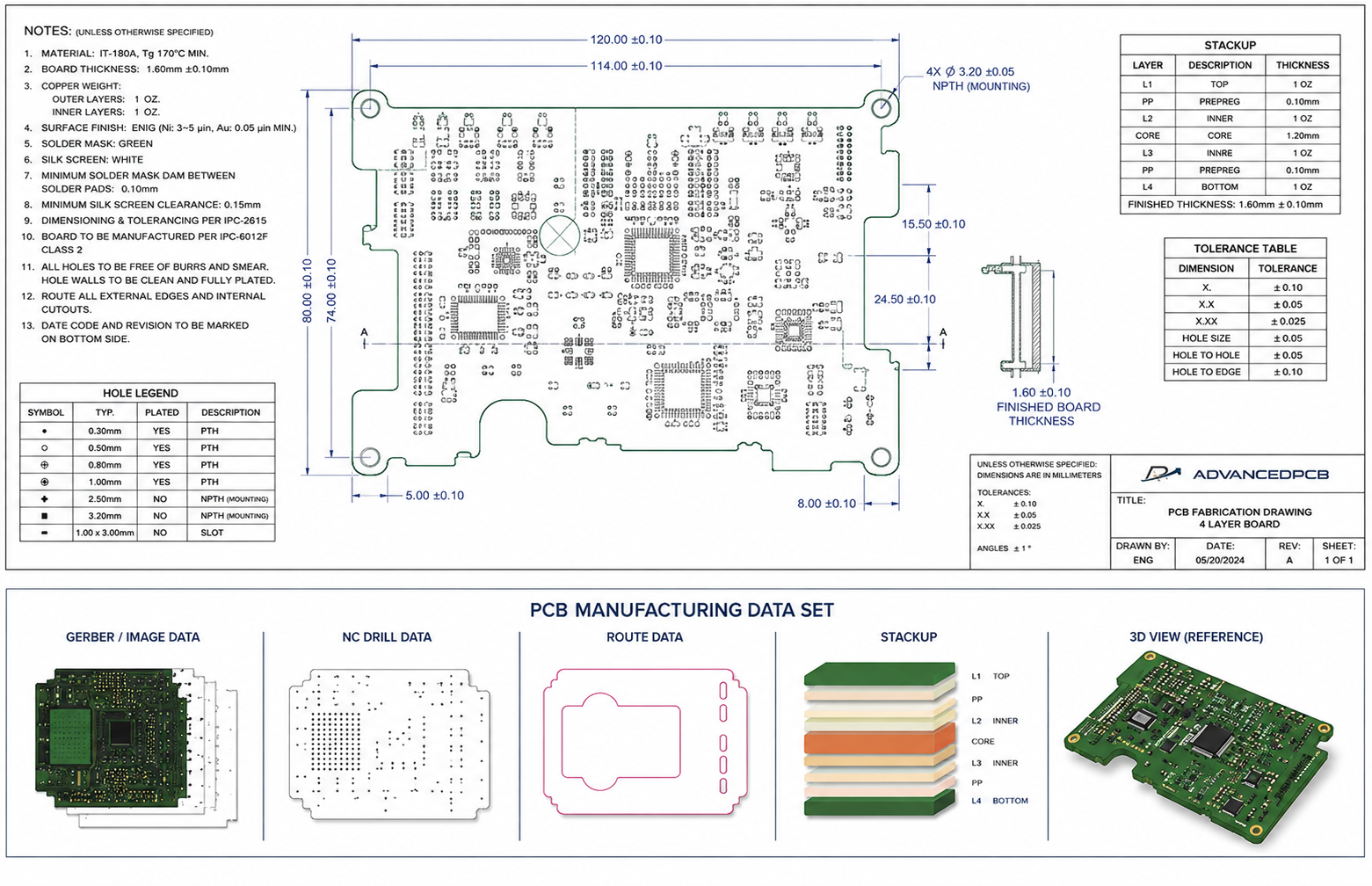
مراحل گرفتن فایل Gerber و سوراخکاری از KiCad، انتخاب لایهها، کنترل سطحهای مسی و ساخت ZIP (ZIP Archive Format — قالب بایگانی فشرده) نهایی را ساده و تصویری یاد بگیرید.
# آموزش گرفتن فایل Gerber و سوراخکاری از KiCad
پس از پایان طراحی برد در KiCad، باید فایلهایی بسازید که کارخانه بتواند آنها را بخواند. این کار چند دقیقه بیشتر زمان نمیبرد، اما انتخاب اشتباه یک لایه یا فراموشکردن فایل سوراخکاری میتواند سفارش را ناقص کند.
این راهنما مراحل کار را به زبان ساده توضیح میدهد. نام بعضی گزینهها ممکن است در نسخههای مختلف KiCad کمی فرق داشته باشد.
پاسخ کوتاه
در بخش PCB (Printed Circuit Board — برد مدار چاپی) Editor از مسیر زیر وارد پنجره خروجی شوید:
File → Fabrication Outputs → Gerbers
لایههای مس، پوشش، نوشته و خط دور برد را انتخاب کنید و فایلها را در یک پوشه خالی بسازید. سپس از گزینه Generate Drill Files فایل سوراخکاری را بگیرید. در پایان همه خروجیها را در GerbView بازبینی و همان پوشه را ZIP کنید.
پیش از گرفتن خروجی
ابتدا این موارد را انجام دهید:
- آخرین تغییرات را ذخیره کنید.
- تعداد لایههای برد را در Board Setup ببینید.
- خط دور برد را روی لایه
Edge.Cutsکنترل کنید. - سطحهای مسی را دوباره پر کنید.
- بررسی قوانین طراحی یا DRC (Design Rules Check — بررسی قواعد طراحی) را اجرا کنید.
- یک پوشه خالی برای خروجی بسازید.
پوشه خروجی را داخل پوشه اصلی پروژه، اما جدا از فایلهای طراحی قرار دهید. برای نمونه:
production/rev03/gerber
این روش مانع مخلوط شدن فایلهای قدیمی و جدید میشود.
مرحله اول: باز کردن پنجره Gerber
در PCB Editor مسیر زیر را باز کنید:
File → Fabrication Outputs → Gerbers (.gbr)
در بعضی نسخهها میتوانید از File → Plot نیز وارد شوید. در بخش نوع خروجی، Gerber را انتخاب کنید و پوشه خروجی را مشخص کنید.
گزینه مربوط به چاپ کادر صفحه یا Plot drawing sheet را برای فایل ساخت برد خاموش نگه دارید. اگر کادر صفحه همراه برد خروجی گرفته شود، سایت ممکن است اندازه بسیار بزرگی تشخیص دهد.
مرحله دوم: انتخاب لایهها
برای یک برد دولایه معمولی این لایهها را انتخاب کنید:
F.Cu: مس روی بردB.Cu: مس زیر بردF.Mask: پوشش روی بردB.Mask: پوشش زیر بردF.Silkscreen: نوشتههای روی بردB.Silkscreen: نوشتههای زیر برد، اگر استفاده شده استEdge.Cuts: خط دور و برش برد
اگر برد چهارلایه یا بیشتر است، لایههای In*.Cu را نیز انتخاب کنید.
لایههای نقشه مونتاژ، محل قطعات یا توضیحات داخلی پروژه را فقط وقتی داخل بسته قرار دهید که واقعاً برای سفارش لازم باشند.
فایلهای Paste را انتخاب کنیم؟
لایههای F.Paste و B.Paste محل بازشوهای استنسیل خمیر قلع را مشخص میکنند. اگر فقط برد خام سفارش میدهید، معمولاً لازم نیستند. برای استنسیل یا مونتاژ SMD (Surface-Mount Device — قطعه نصب سطحی) به آنها نیاز خواهید داشت.
مرحله سوم: تنظیم گزینههای مهم
بررسی سطحهای مسی پیش از خروجی
گزینه Check zone fills before plotting کمک میکند KiCad قبل از ساخت فایلها، سطحهای مسی را بررسی کند. بهتر است این گزینه روشن باشد.
اگر سطح مسی بعد از آخرین تغییر مسیر دوباره پر نشده باشد، فایل خروجی میتواند با چیزی که انتظار دارید فرق کند.
حذف نوشته از روی محل لحیمکاری
گزینه Subtract soldermask from silkscreen میتواند بخش نوشتهای را که روی محل لحیمکاری افتاده حذف کند. با این حال، بهتر است خودتان نوشتهها را درست جابهجا کنید و فقط به حذف خودکار تکیه نکنید.
برعکس کردن تصویر
گزینه Mirrored plot را در حالت معمول روشن نکنید. نرمافزار کارخانه سمت روی و زیر برد را تشخیص میدهد.
کادر و نوشتههای صفحه
گزینه Plot drawing sheet باید خاموش باشد. کادر نقشه بخشی از برد نیست.
مرحله چهارم: نام و قالب فایلها
گزینه Use Protel filename extensions نامهایی مانند .GTL (Gerber Top Layer — لایه بالایی گربر) و .GBL (Gerber Bottom Layer — لایه پایینی گربر) ایجاد میکند که بسیاری از سامانههای ساخت آنها را سریع تشخیص میدهند. اگر کارخانه این روش را پیشنهاد کرده است، آن را فعال کنید.
KiCad میتواند فایل Gerber X2 نیز بسازد. این نوع فایل اطلاعات بیشتری درباره نقش هر لایه نگه میدارد. پیش از استفاده مطمئن شوید کارخانه آن را پشتیبانی میکند.
بعد از تنظیم گزینهها، روی Plot بزنید. پیامهای پایین پنجره را بخوانید و اگر خطایی دیده میشود، قبل از ادامه آن را برطرف کنید.
مرحله پنجم: گرفتن فایل سوراخکاری
از پایین همان پنجره روی Generate Drill Files بزنید. همچنین میتوانید از این مسیر وارد شوید:
File → Fabrication Outputs → Drill Files
تنظیمهای مهم:
- قالب معمول: Excellon
- واحد: میلیمتر، مگر کارخانه واحد دیگری بخواهد
- نقطه شروع مختصات: همان چیزی که برای Gerber استفاده شده است
- سوراخهای آبکاریشده و بدون آبکاری: مطابق روش موردقبول کارخانه
فایل نقشه سوراخها یا Drill Map را نیز تولید کنید. این فایل برای دستگاه لازم نیست، اما کمک میکند اندازه و تعداد سوراخها را راحتتر بررسی کنید.
مرحله ششم: بررسی خروجی در GerbView
GerbView همراه KiCad نصب میشود و برای مشاهده فایلهای ساخت است.
همه فایلهای Gerber و سوراخکاری را در آن باز کنید و این موارد را ببینید:
- اندازه خط دور برد درست است.
- سوراخها وسط پایهها قرار دارند.
- پوشش سبز محلهای لحیمکاری را نبسته است.
- نوشتهها روی پایهها قرار نگرفتهاند.
- تعداد لایههای مس کامل است.
- خط یا نوشتهای دور از برد وجود ندارد.
مرحله هفتم: ساخت فایل ZIP
فقط فایلهای داخل پوشه خروجی را ZIP کنید. کل پوشه پروژه را فشرده نکنید.
فایلهای پشتیبان، فایل طراحی، تصویر سهبعدی و خروجی نسخههای قبل نباید بدون دلیل داخل بسته ساخت باشند.
بعد از ساخت ZIP:
- آن را در یک پوشه موقت باز کنید.
- فایلهای استخراجشده را دوباره در GerbView ببینید.
- نام ZIP را با شماره نسخه مشخص کنید.
- آن را در فرم SMDPCB بارگذاری کنید.
- اندازه و تعداد لایه تشخیصدادهشده را با طراحی مقایسه کنید.
خطاهای رایج در KiCad
| اشتباه | نتیجه | راهحل |
|---|---|---|
انتخاب نکردن Edge.Cuts | شکل و اندازه برد تشخیص داده نمیشود | خط دور برد را به خروجی اضافه کنید |
| تازه نکردن سطحهای مسی | بخشهایی از مس قدیمی یا ناقص میماند | سطحها را دوباره پر کنید |
| نقطه شروع متفاوت فایل سوراخها | سوراخها جابهجا میشوند | نقطه شروع همه خروجیها را یکسان کنید |
| خروجی گرفتن کادر صفحه | اندازه برد بسیار بزرگ میشود | Plot drawing sheet را خاموش کنید |
| فراموش کردن لایه میانی | برد چندلایه ناقص میشود | همه لایههای مس را انتخاب کنید |
| ZIP کردن کل پروژه | فایلهای اضافی وارد سفارش میشوند | فقط پوشه خروجی را ZIP کنید |
چکلیست نهایی
- آخرین نسخه پروژه ذخیره شده است.
- بررسی قوانین طراحی اجرا شده است.
- سطحهای مسی تازه شدهاند.
- تمام لایههای لازم انتخاب شدهاند.
- خط دور برد داخل خروجی است.
- فایل سوراخکاری با همان نقطه شروع ساخته شده است.
- خروجی در GerbView بررسی شده است.
- فقط فایلهای ساخت داخل ZIP قرار دارند.
- اندازه و تعداد لایه در SMDPCB درست تشخیص داده میشود.
پرسشهای متداول
چرا نوشتههای قطعات در خروجی دیده نمیشوند؟
ممکن است لایه نوشتهها انتخاب نشده باشد یا نوشتههای قطعات در طراحی مخفی شده باشند. لایههای F.Silkscreen و B.Silkscreen را بررسی کنید.
آیا باید فایلهای Paste را داخل ZIP بگذاریم؟
برای برد خام معمولاً لازم نیستند. برای ساخت استنسیل یا مونتاژ SMD لازم خواهند بود.
چرا سوراخها کنار برد دیده میشوند؟
نقطه شروع فایل سوراخکاری با Gerberها یکسان نیست. تنظیم Origin را در هر دو خروجی برابر کنید.
جمعبندی
برای گرفتن خروجی درست از KiCad، سه کار اصلی انجام دهید: لایههای درست را انتخاب کنید، فایل سوراخکاری را با همان مختصات بسازید و همه چیز را در GerbView ببینید. ساخت پوشه خروجی خالی نیز از مخلوطشدن نسخهها جلوگیری میکند.
منابع
- مستندات رسمی PCB Editor در KiCad: https://docs.kicad.org/9.0/en/pcbnew/pcbnew.html
- راهنمای خط فرمان KiCad برای خروجی ساخت: https://docs.kicad.org/9.0/en/cli/cli.html
- راهنمای JLCPCB برای خروجی KiCad: https://jlcpcb.com/help/article/how-to-generate-gerber-and-drill-files-in-kicad-6